手持ちのGeoTIFFも使える!樹冠・樹頂点抽出プログラムのアップデート|ForestGeoStudio
 室木直樹
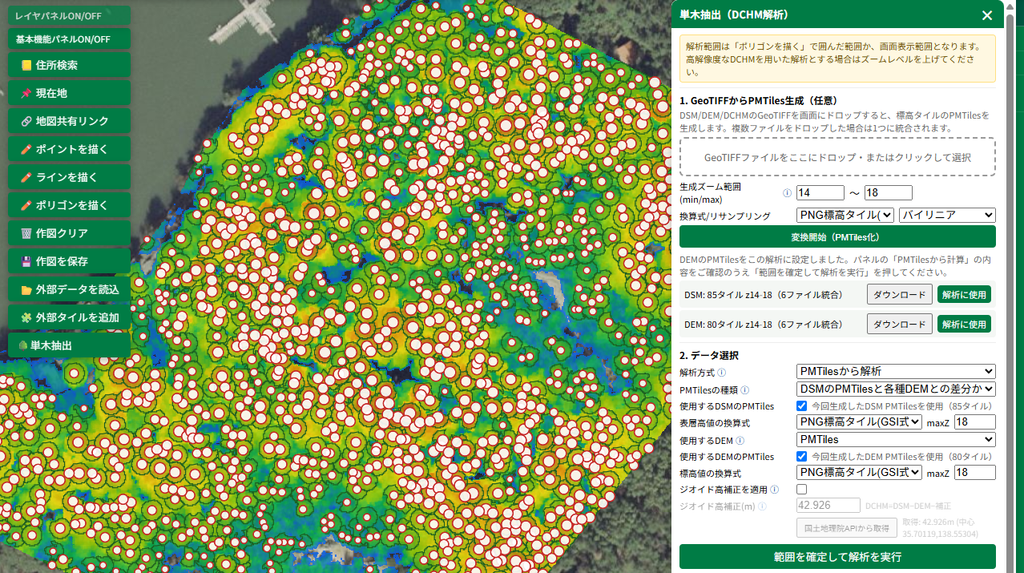
室木直樹ForestGeoStudioのデータPNGタイルを使用した樹冠・樹頂点抽出プログラム(こちらで解説)について、WEBサーバに配置されたデータPNGに限らず、各ユーザの手持ちのGeoTIFFをForestGeoStudioのWEB画面にドロップし、解析に使用することが可能となりました。
これにより、官公庁によるデータPNGタイルのオープンデータ化を待たずとも、自前のGeoTIFFをデータPNGに変換しなくとも、樹冠・樹頂点抽出が可能となり、利用機会が拡大することが期待されます。
なお、GeoTIFFをブラウザ上で変換する処理は負荷が大きいため、データ容量には限度がありますので、ご留意ください。
試用サイト
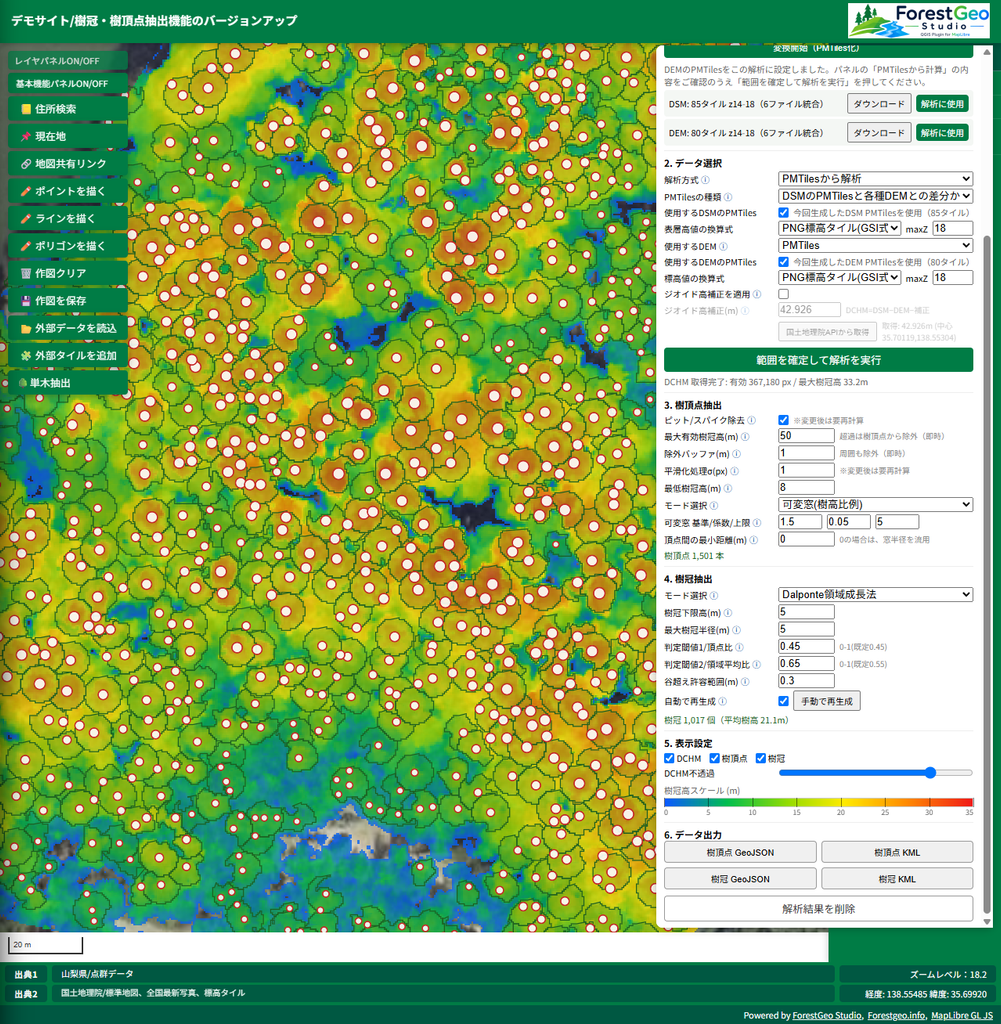
※山梨県新事業チャレンジ推進課は、G空間情報センターでDSMとDEMのGeoTIFFを公開してくれています。お手持ちのGeoTIFFがない方は、こちらを利用してみてはいかがでしょうか。
山梨県新事業チャレンジ推進課点群データ(航空LP・MMS)データセット
使用方法
基本的な操作は従前から変更ありません。変更になったのは、
- GeoTIFFをとりこみ、それをPMTilesに変換する機能(画面)が冒頭に増えたこと
- 解析に使用する選択肢に、そのPMTilesを選択できるようになったこと
の2点です。その点について次の通り解説します。
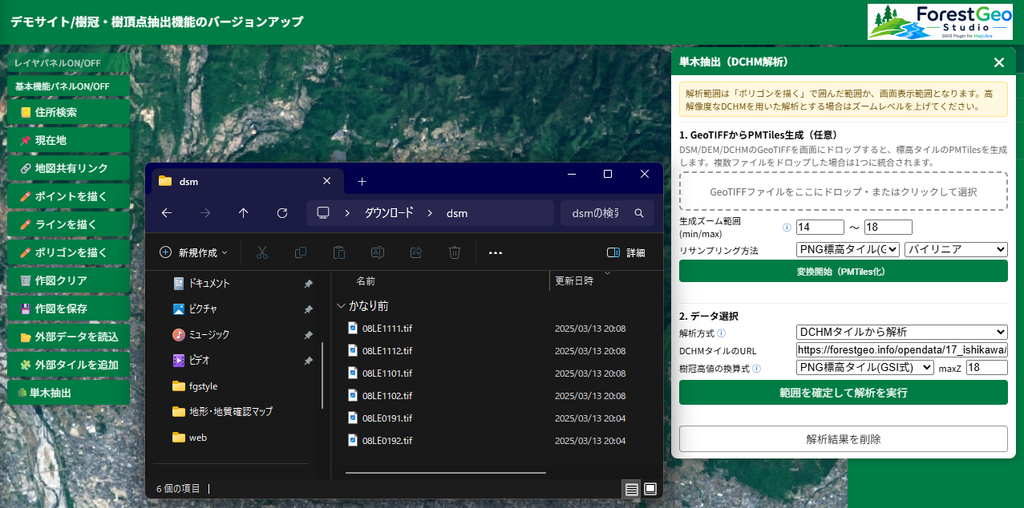
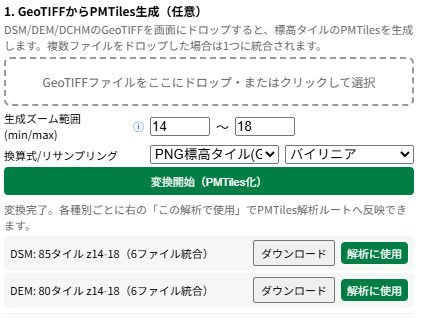
1.GeoTIFFをWEB画面にドロップするか、点線囲みをクリックし、選択画面から取り込みます
複数選択も可能です。複数選択すると、結合してひとつのPMTilesに変換されます。なお、まとめて、DCHM,DSM,DEMのGeoTIFFをアップすることも可能ですが、どのGeoTIFFが何の値かを選択することになりますので、別々にアップしたほうがいいです。
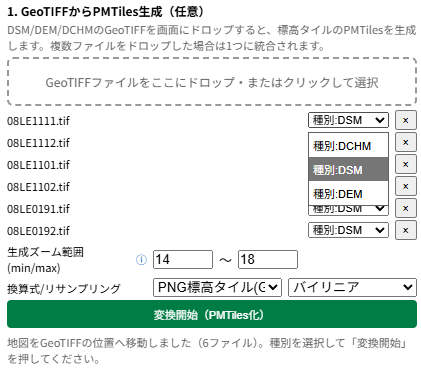
2.右のプルダウンから、アップしたGeoTIFFが何の値であるかを選択し、作成するズームレベルの範囲、標高値/RGB値の換算式、リサンプリング方法を選択し、変換開始ボタンを押します。
PMTilesは、DCHM, DSM, DEMごとに作成されます。プルダウンを正しく設定すれば、一度にまとめてそれらを生成することもできますが、事故を無くすため、1種類ごとに生成することを推奨します。無事にPMTilesが生成されると、以下の右図のように、「ダウンロード」「解析に使用」というボタンとともに表示されます。
RGB値への換算式は、国土地理院のPNG標高タイルの式と、MapboxのTerrain-RGBの式が選択できます。なお、従前のとおり、WEBサーバに配置されたデータPNG(マップタイルURL)を使用する場合は、ここは飛ばして、次に進んでください。
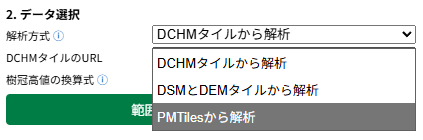
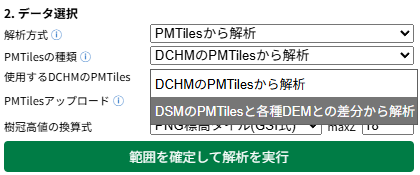
3.「PMTilesから解析」を選択した上で、DCHMのPMTilesを使用して解析する場合は、「DCHMのPMTilesから解析」を選択。DSMのPMTilesとDEMのデータPNG(マップタイルURL)を併用する場合や、DSMとDEMのPMTilesを使用する場合は、「DSMのPMTilesと各種DEMとの差分から解析」を選択します。
DEMについては、国土地理院の標高タイルなど利用できるオープンデータが多くあることから、PMTilesの使用を前提とせず、従前どおり、データPNG(マップタイルURL)を選択できるようにしてあります。もちろん、上段で、DEMのPMTilesを作成し、併用することも可能です。
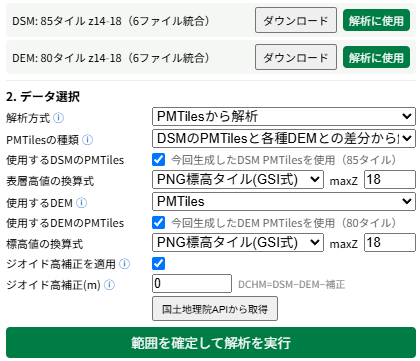
4.「解析に使用」ボタンを押すと、上段で作成したPMTilesが解析に使用されます(☑が入ります)。他方で、別の機会に作成したPMTilesを使用する場合は、☑を外すと、「ファイル選択」ボタンが表れますので、そこから、パソコン内のファイルを選択してください。
ドローン画像のSfM処理で作成したDSMなどでは、表層高が標高値ではなく、楕円体高になっている場合もあります。その場合は、ジオイド高補正を適用に☑を入れると、考慮すべきジオイド高を入力できるようになります。その際、国土地理院のジオイド2024を自動参照するボタンも設けてありますので、適宜ご利用ください。
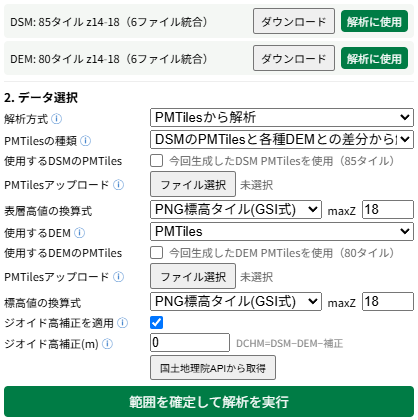
5.必要に応じて、「ポリゴンを描く」で解析範囲を設定するか、画面範囲を移動させたうえで、「範囲を確定して解析を実行」を押します。
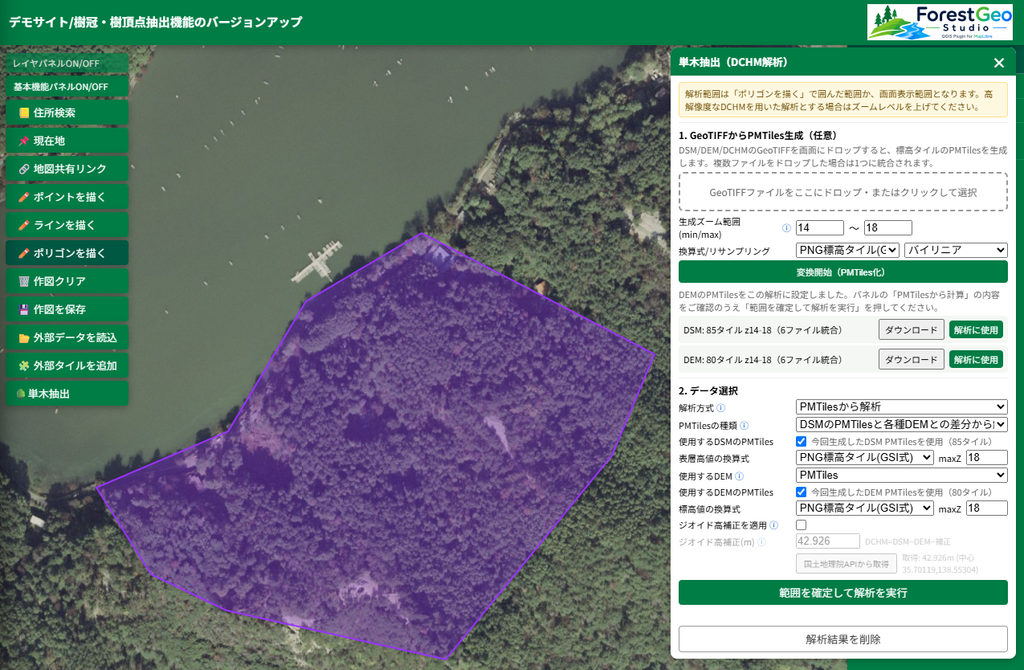
6.あとは、従前の機能と同様です。現地に応じた解析パラメータの調整を行ってください。